




Cómo diagnosticar cargas altas con el comando “top”
Las altas cargas dentro de un servidor pueden afectar gravemente el rendimiento y los tiempos de respuesta. Identificar qué proceso(s) o servicio(s) causa(n) altas cargas reduce significativamente la investigación, ya que le permite concentrarse en el(los) proceso(s) que requieren atención.
“top” es una herramienta popular que se utiliza para enumerar los procesos en ejecución en el servidor junto con información sobre el uso de recursos del sistema. El comando generalmente viene preinstalado en la mayoría de las cajas de Linux. Para ejecutar el comando, simplemente escriba “top” dentro de su terminal y presione enter. Aquí hay un ejemplo de salida del comando a continuación:
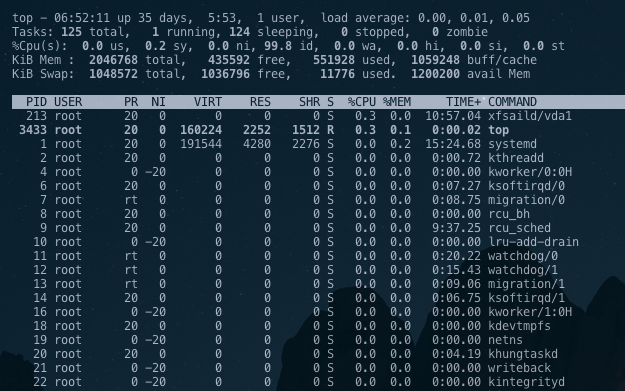
Al principio, puede parecer mucha información, pero es fácil de entender cuando el resultado se divide en 2 secciones. En la primera parte de la salida (también conocida como el cuadro ocupado), se muestra información sobre el uso de recursos globales que está actualmente en uso. En la tercera fila, quinta columna, verá “id”, que es la abreviatura de “inactivo”. Idealmente, querrá que este número sea alto, ya que representa en porcentaje cuánto tiempo estuvo inactivo el procesador. Vale la pena señalar que esta información se actualiza cada 3 segundos. De forma predeterminada, top ordenará automáticamente la lista en función del consumo de CPU. Si desea ordenar la lista de procesos por los más utilizados en la memoria en lugar de la CPU, puede presionar “shift+m” mientras top se está ejecutando para volver a ordenar la lista. .
En la segunda sección de la salida donde se muestra “PID”, debajo hay una lista de procesos que se están ejecutando actualmente en el servidor. “superior” ordena automáticamente los procesos con la parte superior que consiste en los procesos más intensivos en recursos hasta la parte inferior de la lista con los menos intensivos en recursos.
La mayor parte de la atención debe orientarse hacia la parte superior de la lista de procesos. En aras de la simplicidad, desea centrarse en las siguientes columnas:
[1] PID: Este es el ID de proceso para ese comando o servicio en particular.
[2] %CPU: esta columna muestra el porcentaje de CPU en uso por ese proceso en particular.
[3] %MEM: esta columna muestra el porcentaje de memoria en uso por ese proceso en particular.
[4] TIEMPO+: Esta columna muestra cuánto tiempo ha estado activo el proceso.
[5] COMANDO: Esta columna será regularmente el nombre del proceso.
Dependiendo de la carga general del servidor y el hardware, los procesos que requieren atención suelen ser los que utilizan constantemente más del 70 % de un solo núcleo de CPU. No es raro que un proceso aumente su uso y desaparezca.
El siguiente curso de acción para abordar el proceso que utiliza una carga alta depende principalmente del tipo de servicio o comando que sea. Una resolución puede variar desde optimizar el proceso para utilizar menos recursos o eliminar el proceso si ya no es necesario.
Si no está seguro de cómo proceder para abordar el proceso, puede beneficiarse si se comunica con un administrador del sistema para una mayor investigación. Si no tiene dicho administrador, puede buscar uno en nuestros listados aquí:
Tenga en cuenta, sin embargo, que cPanel, LLC no respalda ni recomienda ningún proveedor en particular en esa lista, ni podemos ser responsables de ningún servicio realizado por proveedores externos, incluidos los de la lista.