




Deshabilite o habilite el inicio de sesión raíz SSH y limite el acceso SSH en Linux
Todo el mundo sabe que los sistemas Linux vienen con acceso de usuario raíz y, de forma predeterminada, el acceso raíz está habilitado para el mundo exterior.
Por razones de seguridad, no es una buena idea tener habilitado el acceso raíz ssh para usuarios no autorizados. Porque cualquier pirata informático puede intentar forzar su contraseña y obtener acceso a su sistema.
Por lo tanto, es mejor tener otra cuenta que use regularmente y luego cambiar al usuario raíz usando el comando ‘ su – ‘ cuando sea necesario. Antes de comenzar, asegúrese de tener una cuenta de usuario regular y con eso, su o sudo para obtener acceso de root.
[También te puede interesar: Cómo asegurar y fortalecer el servidor OpenSSH ]
En Linux , es muy fácil crear una cuenta separada, iniciar sesión como usuario root y simplemente ejecutar el comando adduser para crear un usuario separado. Una vez que se crea el usuario, solo siga los pasos a continuación para deshabilitar el inicio de sesión raíz a través de SSH .
Deshabilitar inicio de sesión raíz SSH
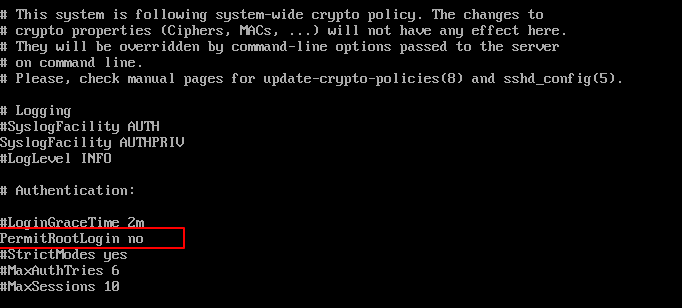
Para deshabilitar el inicio de sesión raíz , abra el archivo de configuración principal de ssh /etc/ssh/sshd_config con el editor de su elección.
# vi /etc/ssh/sshd_config
Busque la siguiente línea en el archivo.
#PermitRootLogin no
Elimina el ‘ # ‘ del principio de la línea. Haz que la línea se vea similar a esto.
PermitRootLogin no
A continuación, debemos reiniciar el servicio del demonio SSH .
# systemctl reiniciar sshd
O
# /etc/init.d/sshd reiniciar
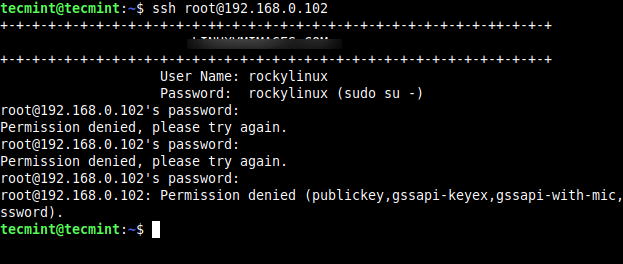
Ahora intente iniciar sesión con el usuario raíz, obtendrá un error de ” Permiso denegado “.
$ ssh root@192.168.0.102
root@192.168.0.102 contraseña de:
Permiso denegado, por favor, intente de nuevo.
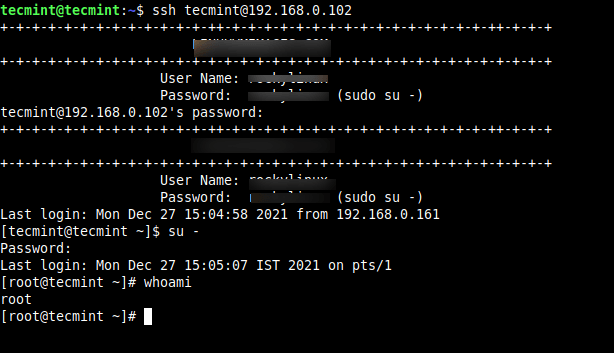
Entonces, de ahora en adelante, inicie sesión como un usuario normal y luego use el comando ‘su’ para cambiar a usuario root.
$ ssh root@192.168.0.102
tecmint@192.168.0.102 contraseña:
Último inicio de sesión: lunes 27 de diciembre a las 15:04:58 de 2021 desde 192.168.0.161

$ su -
Clave:
Último inicio de sesión: lunes 27 de diciembre a las 15:05:07 IST 2021 en pts/1
Habilitar inicio de sesión raíz SSH
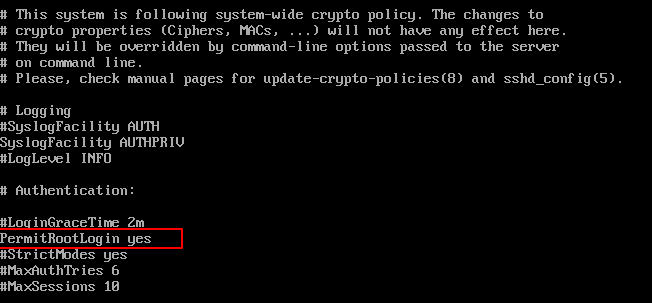
Para habilitar el registro raíz de ssh, abra el archivo /etc/ssh/sshd_config .
# vi /etc/ssh/sshd_config
Busque la siguiente línea y elimine el ‘ # ‘ al principio y guarde el archivo.
Permitir inicio de sesión raíz sí
Reinicie el servicio sshd .
# systemctl reiniciar sshd
O
# /etc/init.d/sshd reiniciar
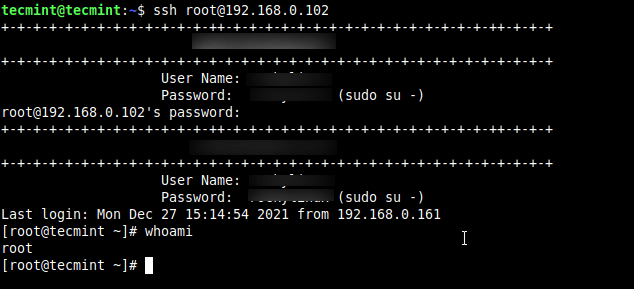
Ahora intente iniciar sesión con el usuario raíz.
$ ssh root@192.168.0.102
root@192.168.0.102 contraseña de:
Último inicio de sesión: lunes 27 de diciembre a las 15:14:54 de 2021 desde 192.168.0.161
Limite los inicios de sesión de los usuarios de SSH
Si tiene una gran cantidad de cuentas de usuario en los sistemas, entonces tiene sentido que limitemos el acceso SSH remoto a aquellos usuarios que realmente lo necesitan. Abra el archivo /etc/ssh/sshd_config .
# vi /etc/ssh/sshd_config
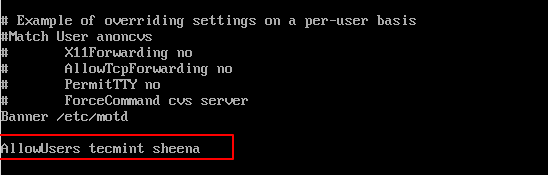
Agregue una línea AllowUsers en la parte inferior del archivo con un espacio separado por una lista de nombres de usuario. Por ejemplo, el usuario tecmint y sheena tienen acceso a ssh remoto.
Permitir usuarios tecmint sheena
Ahora reinicie el servicio ssh .