



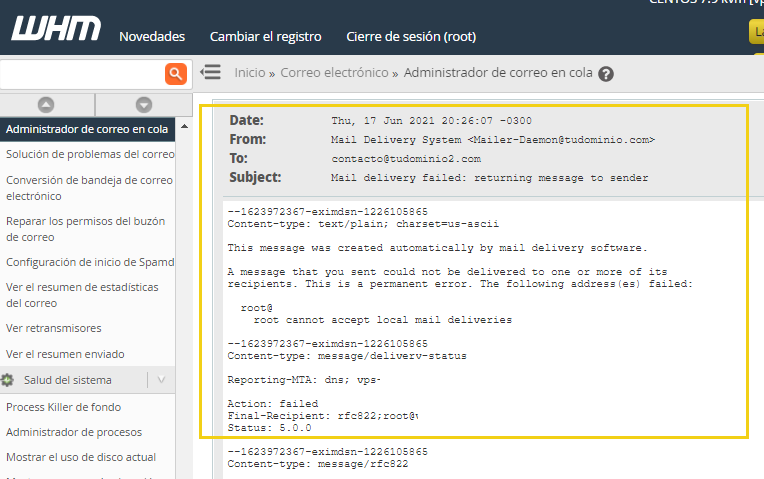
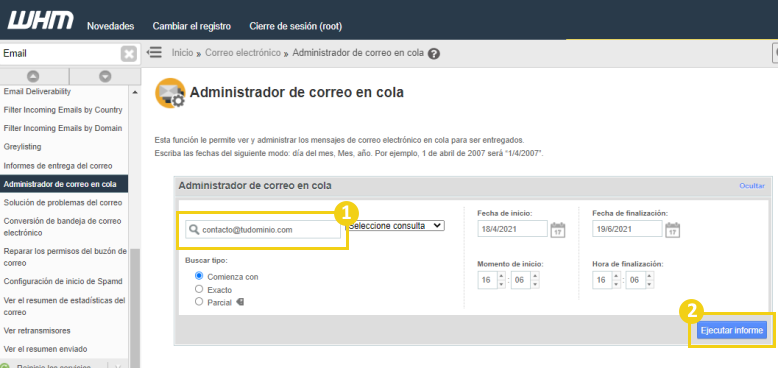
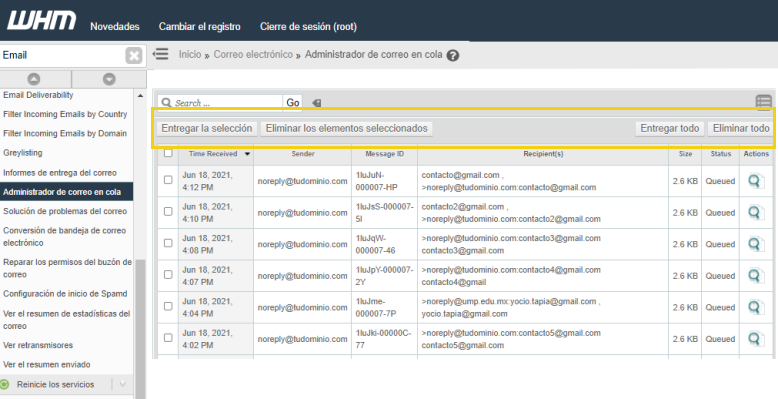
A través del terminal de comando (SSH) – vía WHM
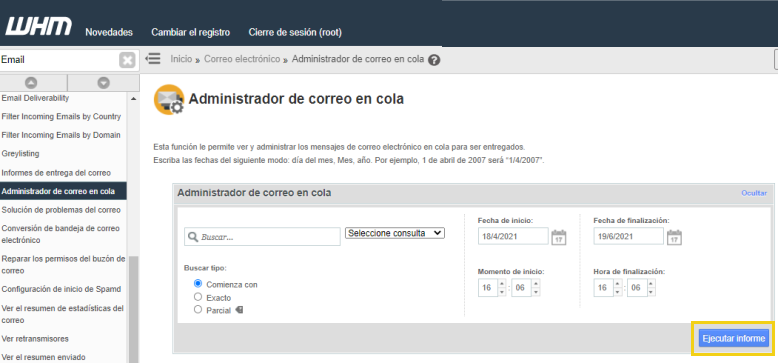
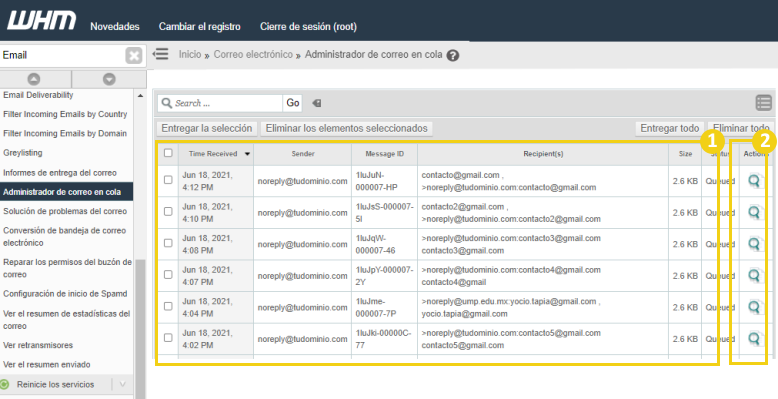
Cómo ver y reenviar la cola de correo electrónico y generar un informe de envío
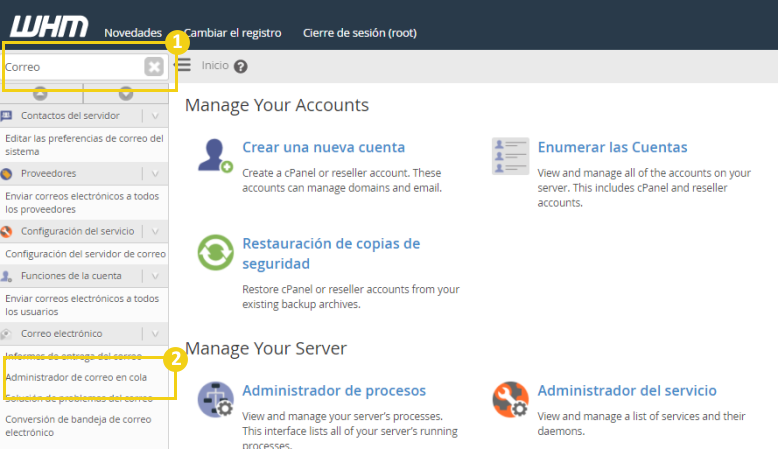
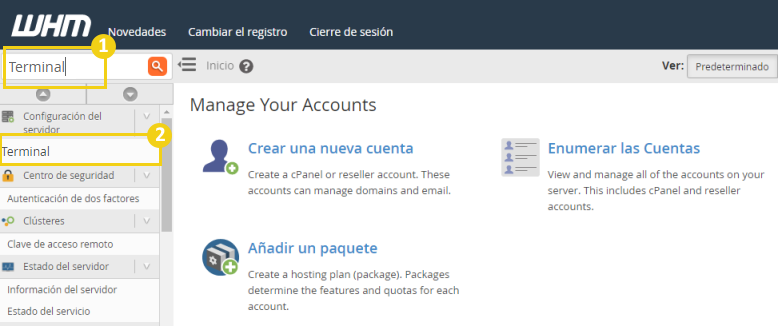
1En WHM, busque Terminal
- Después, haga clic en Terminal
2Para ver la cola de correos electrónicos y reenviar-los, use los siguientes comandos:
Esto traerá todos los correos electrónicos que están en cola
exim -bp
Para contar los correos electrónicos en cola
exim -bpc
Para reenviar la cola
exim -q -v
3Busque un informe de envíos de correo electrónico de los últimos días para analizar el uso del servidor
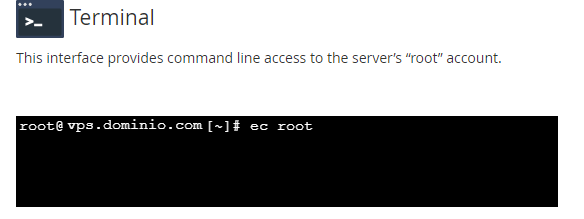
- Es posible realizar la búsqueda para todo el servidor, usando el comando ec root
- Es posible realizar la búsqueda para un usuario cPanel usando el comando ec usuario
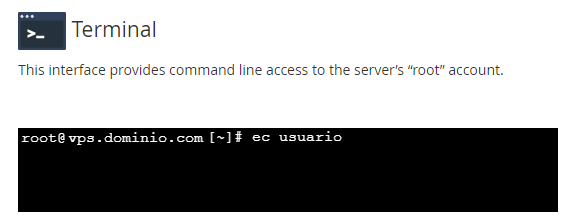
Sustituya el término usuario por el usuario cPanel de la cuenta
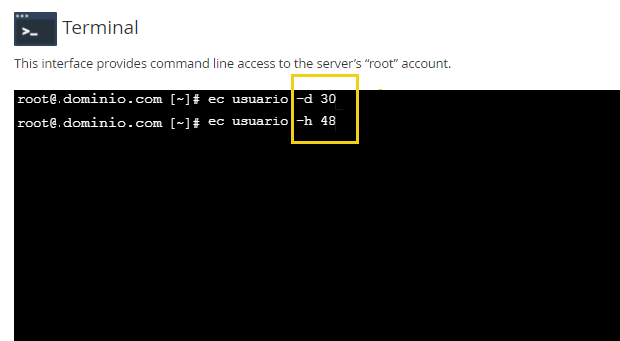
- Si desea filtrar la búsqueda por día u hora en la línea de comandos, use los siguientes parámetros:
- -d para días, ejemplo: -d 30 (búsqueda para treinta días);
- -h para horas, ejemplo: -h 48 (búsqueda las últimas 48 horas).
Cómo analizar el informe generado
1Volumen de envío
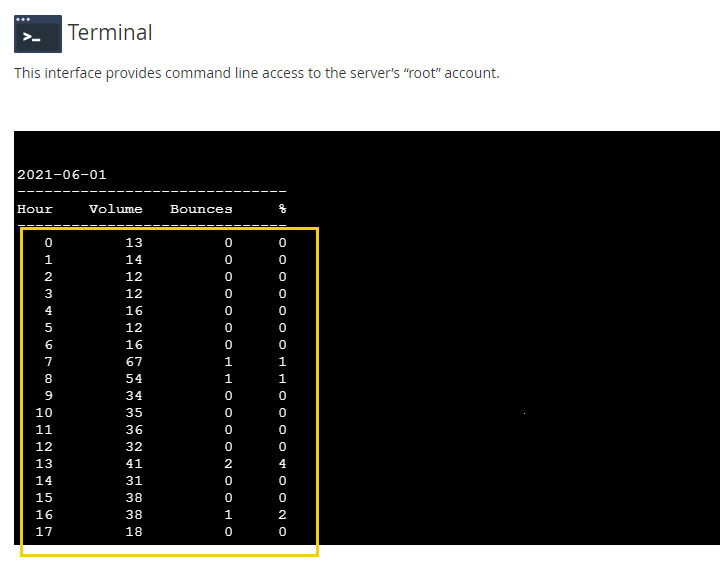
Esta información indica la cantidad de correos electrónicos enviados por día u hora, por usuario o servidor, de acuerdo con el parámetro indicado en el filtro de búsqueda.
Ejemplo de la siguiente imagen:
El día 01/06/2021, el volumen de correos electrónicos disparados por el servidor fue de:
00h: 13 correos electrónicos
01h: 14 correos electrónicos
02h: 12 correos electrónicos
03h: 12 correos electrónicos
04h: 16 correos electrónicos
etc…
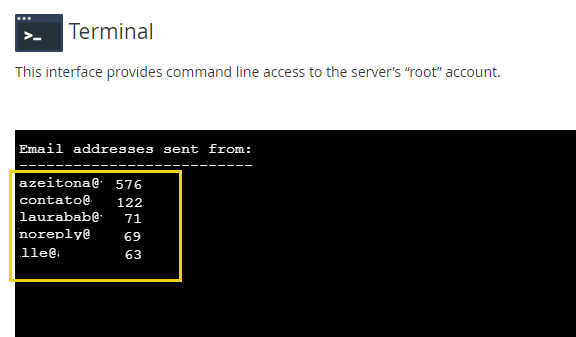
2Cuentas usadas para el envío
La sección Email addresses sent from muestra las cuentas que han sido usadas para enviar y la cantidad de envíos realizados dentro del período solicitado.
Ejemplo de la siguiente imagen:
Las cuentas que se muestran, enviaron los siguientes volúmenes de correo electrónico:
azeitona@: 576 correos electrónicos
contato@: 122 correos electrónicos
laurabab@: 71 correos electrónicos
noreply@: 69 correos electrónicos
lle@: 63 correos electrónicos
3Logins (usuarios) usados para el envío
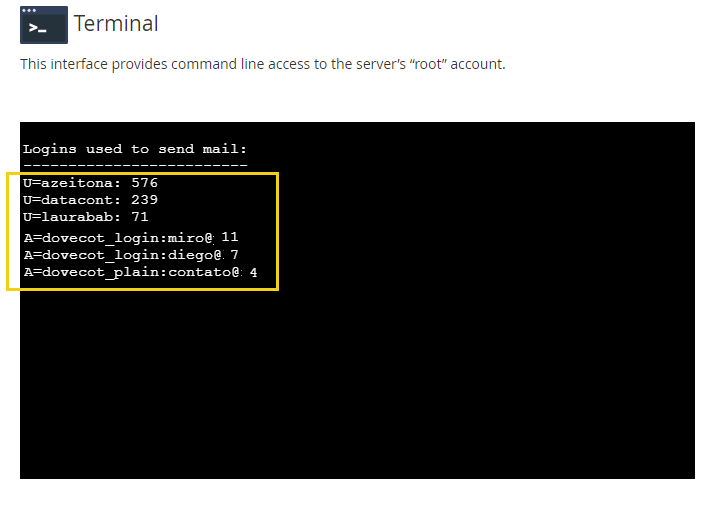
La sección Logins used to send mail muestra los usuarios de las cuentas de correo electrónico que realizaron los disparos y la cantidad de envíos realizados dentro del período solicitado.
Ejemplo de la siguiente imagen:
U= significa que el mensaje fue enviado por la cuenta predeterminada de cPanel, sin autenticación. Esto no debería ocurrir, ya que el envío sin autenticación se suele identificar como spam en los destinos. Siempre use una cuenta de dominio para disparar los correos electrónicos.
A= Dovecot_plain y Dovecot_login significa que el envío se realizó usando una cuenta de correo electrónico, a través de un cliente de correo electrónico externo vinculado a esta cuenta o webmail del hosting.
4Directorios (carpetas) de envío
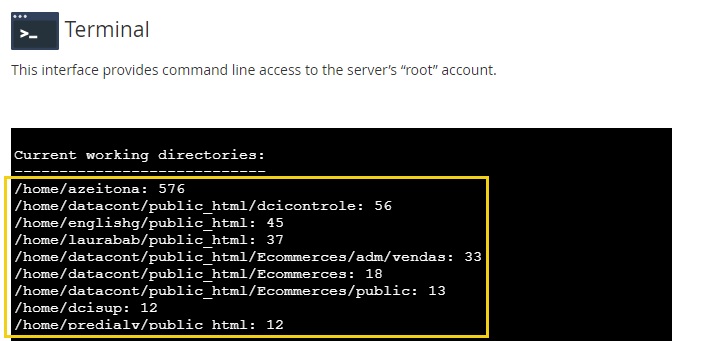
Las cuentas no deben usar un directorio para enviar correos electrónicos, si la sección Current working directories muestra alguna información, significa que en el directorio informado, una aplicación está instalada y realizando el envío de correos electrónicos sin autenticación, lo que no es aceptado por los proveedores de correo electrónico. Ej. envíos por script como es el caso de formularios.
Generalmente estas aplicaciones son crones, formularios de contacto y o archivos maliciosos.
Imagen de ejemplo:
5Cuentas de correo electrónico que más envían mensajes
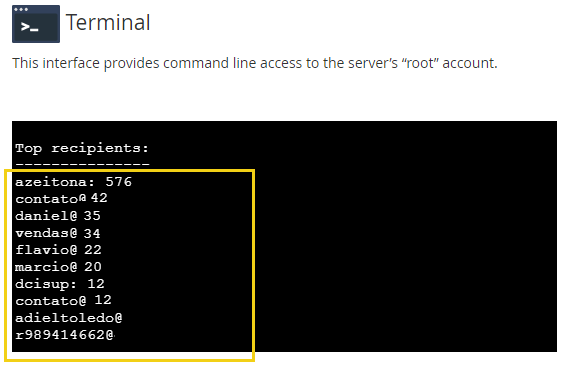
La sección Top recipients muestra la información de las cuentas de correo electrónico que más han disparado los correos electrónicos y la cantidad de envíos realizados dentro del período solicitado.
Imagen de ejemplo:
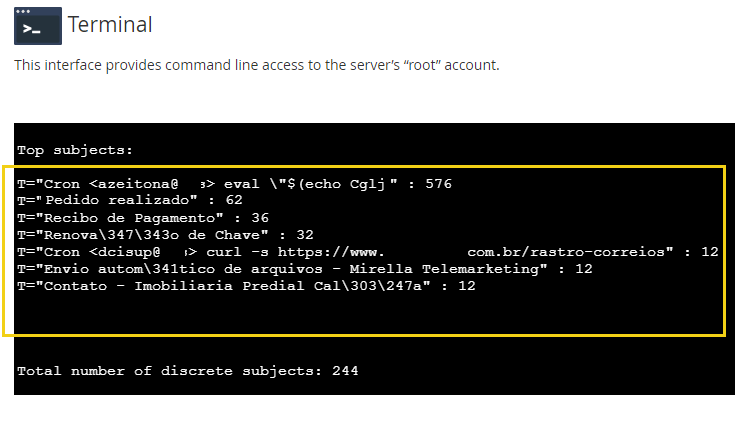
6Asuntos más comunes
La sección Top Subjects muestra los asuntos más comunes entre los correos electrónicos enviados.
Esta parte es importante para identificar el envío abusivo de mensajes con el mismo tema. De esta manera, se hace más fácil identificar los crones que se envían en exceso, mensajes de spam con temas relacionados con puntos bancarios, millas aéreas, etc. e, incluso, mensajes inapropiados.
Imagen de ejemplo:
7Registros de envío
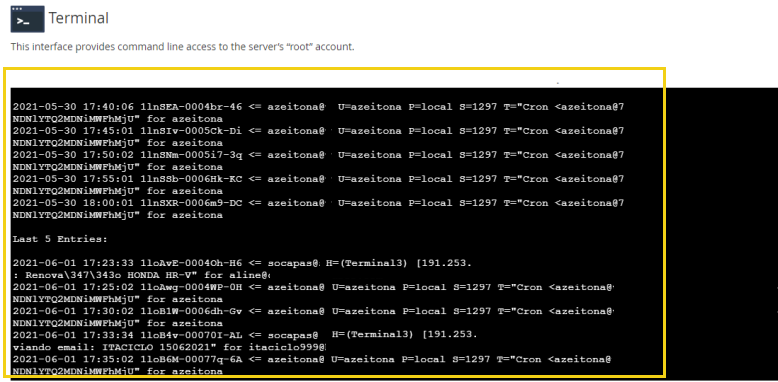
Los logs muestran las 5 primeras y últimas líneas referentes al intervalo de tiempo solicitado en el informe.
Con estas líneas es posible ver si las cuentas están usando autenticación, qué equipo ha enviado algunos mensajes, asuntos y destinatarios.
Imagen de ejemplo: